
Tutoriel TSV FORMA
Tout ce qu'il faut savoir pour prendre en main le simulateur de télésurveillance et mener vos sessions de formation avec efficacité.
Vue d'ensemble de l'interface
Le logiciel est organisé en trois grandes zones qui reproduisent un véritable poste de télésurveillance.
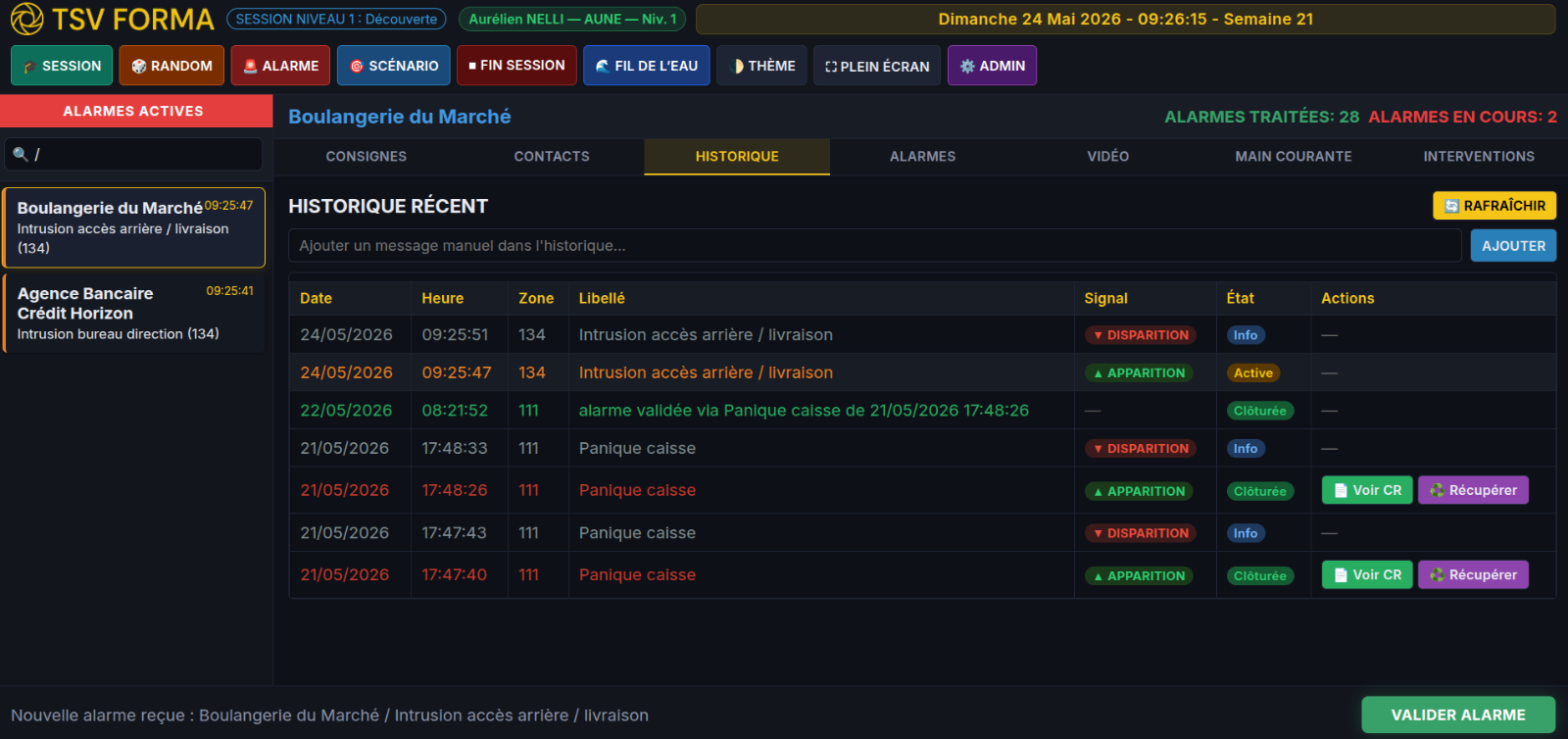
Barre d'outils (en-tête)
Accès aux boutons de contrôle de session : lancer une alarme, un scénario, démarrer ou terminer la formation.
Panneau latéral — Sites
Liste des sites clients simulés. Les sites avec une alarme active apparaissent en surbrillance dorée.
Zone de contenu — Onglets
7 onglets reproduisant chaque section d'une fiche client réelle : consignes, contacts, vidéo, main courante…
Pied de page — Validation
Le bouton VALIDER ALARME se débloque une fois les étapes de traitement complétées. C'est l'action finale.
Démarrer une session pas à pas
Suivez ces étapes dans l'ordre pour lancer votre première session de formation.
Accéder au logiciel Démarrage
Ouvrez TSV FORMA depuis votre navigateur. Le logiciel se charge directement, sans installation. Il est optimisé pour Chro me et Edge en mode plein écran.
- Cliquez sur le bouton ⛶ PLEIN ÉCRAN en haut à droite pour une expérience immersive optimale.
- Activez si besoin le mode 🌓 THÈME CLAIR / THÈME SOMBRE selon vos préférences d'affichage.
Configurer les fiches clients Administration
Avant la première session, importez les fiches clients qui seront utilisées pendant la simulation. Cliquez sur ⚙️ ADMIN en haut à droite pour ouvrir le panneau d'administration.
- Dans la Bibliothèque, cliquez sur 'importer la fiche' dans les fiches disponibles pour les activer dans votre simulateur.
- Pour importer une fiche personnalisée, collez le JSON dans la zone "Import fiche client JSON" puis cliquez sur INTÉGRER.
- Faites de même pour les scénarios pédagogiques via la zone "Import scénario JSON".
- Des scénarios sont disponibles dans certaines fiches, il vous suffit de cliquer sur '+importer' dans la partie scénario d'une fiche client.
- Une fois les fiches et scénarios importés vous pouvez cliquer sur 'FERMER' tout en bas de la fenêtre.
Lancer une session stagiaire Formation
Cliquez sur le bouton 🎓 SESSION (en vert, en haut à gauche) pour ouvrir le panneau de démarrage de session.
- Renseignez le nom du stagiaire — il apparaîtra dans l'horloge centrale et dans le rapport ECF.
- Choisissez le niveau de difficulté (1, 2, 3 ou 4) selon le profil du stagiaire.
- Configurez le mode moteur : alarmes seules, scénarios seuls, ou mode mixte.
- Validez pour démarrer le chronomètre de session.
Traiter une alarme Simulation
Une alarme apparaît dans le panneau gauche (site mis en surbrillance dorée). Cliquez dessus pour l'ouvrir dans la zone de contenu.
- Consignes — Lisez les consignes spécifiques au site avant toute action.
- Alarmes — Identifiez la zone en alarme et le type de déclenchement.
- Vidéo — Effectuez la levée de doute en visualisant les flux caméra du site.
- Contacts — Appelez le bon interlocuteur selon la procédure (bouton vert 📞).
- Main courante — Saisissez toutes vos actions dans le registre pour traçabilité.
- Une fois les étapes complétées, le bouton VALIDER ALARME (en bas) se déverrouille.
Utiliser les outils du formateur Pilotage
Pendant la session, le formateur dispose de boutons dédiés pour créer des situations à la demande et observer les réactions du stagiaire.
- 🚨 ALARME — Déclenche manuellement une alarme aléatoire sur un site.
- 🎯 SCÉNARIO — Lance un scénario pédagogique complet (séquence d'événements liés).
- 🎲 RANDOM — Active le moteur automatique qui génère des événements de façon autonome.
- 🌊 FIL DE L'EAU — Mode de consultation libre, sans pression temporelle.
Terminer la session et générer le rapport ECF
À la fin de la session, cliquez sur ■ FIN SESSION. Une fenêtre s'ouvre avec le résumé de la performance du stagiaire.
- Consultez le score global, le nombre de sites traités et le temps de réaction moyen.
- Le rapport ECF (Évaluation en Cours de Formation) est généré automatiquement.
- Imprimez ou exportez le rapport pour l'inclure dans le dossier pédagogique du stagiaire.
Les 7 onglets en détail
Chaque onglet correspond à une section d'une fiche client réelle. Le stagiaire navigue entre eux pour traiter chaque alarme.
Consignes
Les instructions spécifiques au site, définies par le client. C'est le premier onglet à consulter à chaque alarme.
- Procédures en cas d'intrusion, incendie, technique
- Priorités d'appel et seuils de déclenchement
- Restrictions horaires et zones sensibles
Contacts
La liste des intervenants à contacter pour le site sélectionné, avec simulation d'appel téléphonique.
- Responsables, gérants, gardiens
- Forces de l'ordre, pompiers, dépanneurs
- Bouton d'appel simulé avec réponse audio
Historique
Le journal des événements passés sur ce site : alarmes précédentes, interventions, observations.
- Consultation des traitements antérieurs
- Récurrence des alarmes sur ce site
- Contexte pour une meilleure prise de décision
Alarmes
L'état des détecteurs et des zones en alarme sur le site. Permet d'identifier précisément la nature de l'événement.
- Zone déclenchée et type de détecteur
- Heure de déclenchement précise
- État ouvert / fermé / validé
Vidéo
Les flux vidéo des caméras du site pour effectuer la levée de doute. Plus de 500 vidéos réalistes intégrées.
- Plusieurs caméras par site (intérieur/extérieur)
- Visualisation en temps simulé
- Décision basée sur l'analyse des images
Main courante
Le registre d'activité de la session. Chaque action du stagiaire est horodatée et enregistrée automatiquement.
- Saisie manuelle d'observations libres
- Actions rapides pré-configurées
- Base du rapport ECF final
Interventions
Le suivi des demandes d'intervention envoyées (rondes, agents sur site, forces de l'ordre).
- Statut en temps réel de chaque intervention
- Archivage une fois l'intervention clôturée
- Traçabilité complète pour le rapport
Niveaux de difficulté
Adaptez la simulation au niveau réel du stagiaire en choisissant le niveau au démarrage de la session.
Consultation
Un mode sans activation d'alarme ou de scénario, pour consultation des fiches et du logiciel.
Découverte
Mode découverte. Le stagiaire navigue librement dans les fiches et s'approprie l'interface sans pression. Idéal pour la prise en main initiale et les premières heures de formation.
Trafic standard
Alarmes actives avec délais de traitement. Le stagiaire doit appliquer les procédures dans l'ordre et respecter les consignes du site. Adapté aux stagiaires en cours de formation.
Trafic intense
Scénarios complexes, alarmes simultanées, situations inhabituelles. Reproduit les conditions de stress d'un vrai poste. Réservé aux apprenants proches de la validation.
Gestion de crise
Réservé à la fin de formation. Multiples alarmes en simultanées, sites en situation de crise.
⚙️ Paramètres du moteur de simulation
Le rapport ECF
Évaluation en Cours de Formation — généré automatiquement à chaque fin de session.
Ce que contient le rapport
À chaque fin de session, TSV FORMA génère automatiquement un rapport d'évaluation détaillé, directement exploitable dans le dossier pédagogique du stagiaire.
- Identité du stagiaire et durée de la session
- Nombre d'alarmes traitées et score global
- Temps de réaction moyen par type d'événement
- Qualité de la main courante (complétude des saisies)
- Respect des procédures de traitement
- Axes d'amélioration identifiés automatiquement
Astuces & raccourcis
Recherche rapide
Appuyez sur / dans la barre de recherche pour trouver un site instantanément.
Plein écran
Le logiciel est conçu pour le plein écran. Utilisez le bouton ⛶ PLEIN ÉCRAN ou la touche F11 pour maximiser l'immersion.
Thème clair / sombre
Le bouton 🌓 THÈME bascule entre le mode sombre (défaut) et le mode clair, selon l'environnement de formation.
Main courante — actions rapides
Des boutons d'actions pré-configurés dans l'onglet Main courante permettent de saisir les phrases types en un clic, sans saisie manuelle.
Sauvegarde automatique
Toutes les données (fiches, scénarios, paramètres) sont sauvegardées dans le navigateur. L'export JSON permet de les transférer sur un autre poste.
Multi-postes
TSV FORMA fonctionne sur n'importe quel ordinateur avec un navigateur moderne — pas de logiciel à installer, pas de serveur dédié requis.
Prêt à démarrer votre première session ?
Accédez directement au simulateur ou contactez-nous pour une démonstration personnalisée.